





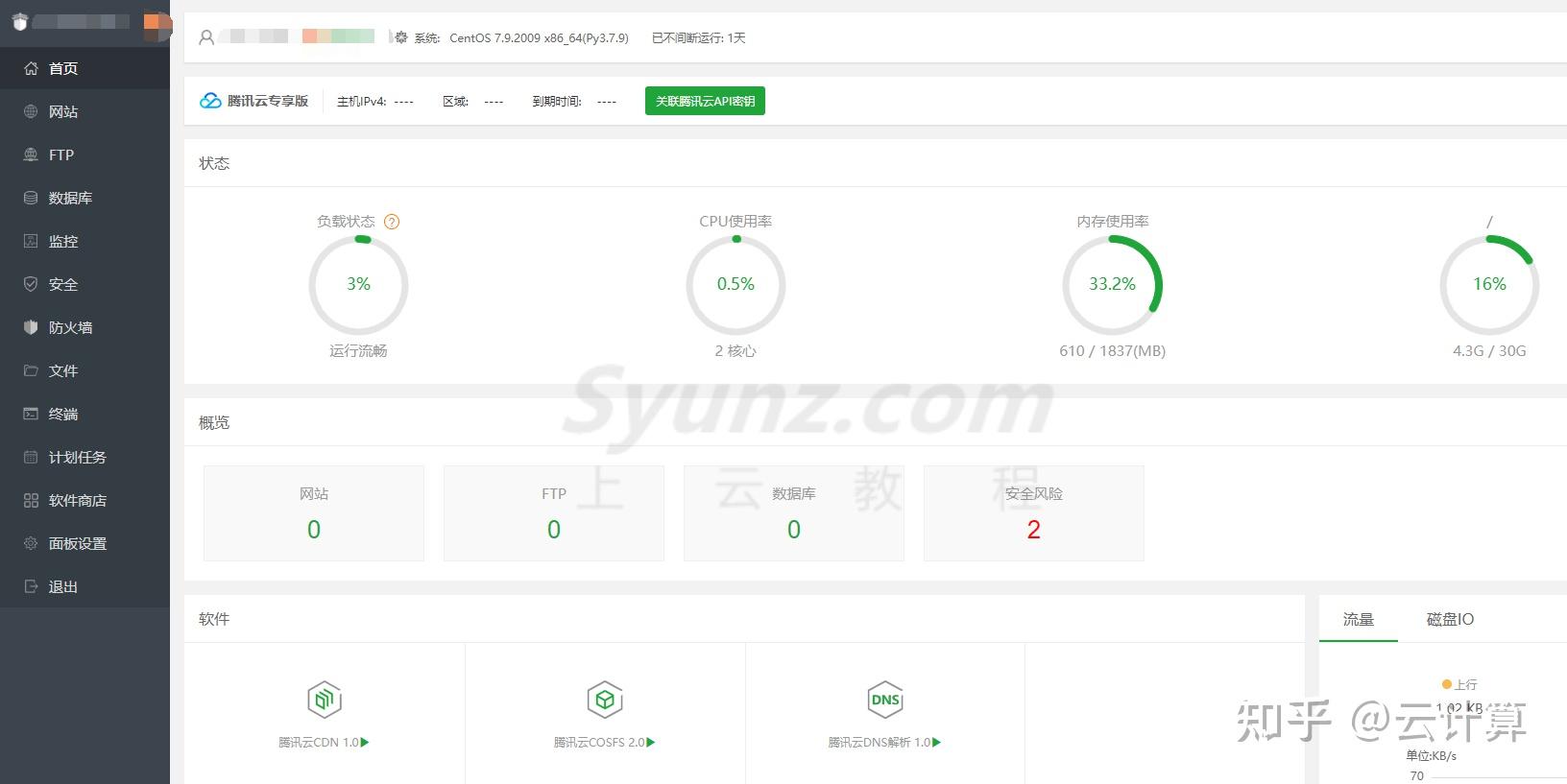
前阵子帮刚接触小项目开发的学弟搭常用的易支付程序,折腾大半天卡在数据库连接异常那步,本来以为是程序本身的问题,后来翻了宝塔官方文档、论坛旧帖还有好几个新手的踩坑贴,才把一个个隐形的小坑填上。其实宝塔面板装易支付,远不是跟着教程点下一步那么简单,从数据库配置到服务运行状态,每一步都藏着容易忽略的细节,索性整理成排查方案,给跟他一样的新手避避坑。
先说说最常见的几个触发数据库异常的场景,新手大概率中招。第一个是宝塔自带的MySQL服务没正常启动:很多人装完宝塔就跳过了服务检查,尤其是装的时候勾选了“不启动服务”或者后来手贱关了MySQL,导致根本没有数据库服务在运行,填啥配置都连不上。第二个是数据库账户密码搞错:这绝对是Top1坑,我学弟就栽在这里,他把宝塔面板的登录密码当成了数据库root密码,反复填都显示认证失败;还有的人装宝塔时改了默认密码,转头就忘,或者填配置时手输错密码里的数字、符号,比如把0当成O,把下划线打成减号,这种低级错误真的防不胜防。第三个是数据库没提前创建:易支付要求必须有一个已存在的数据库名对应,很多新手直接填个“yipay”就完了,压根没在宝塔的数据库列表里建这个库,自然连不上。
排查的第一步永远是先确认核心服务状态,别一上来就改配置。打开宝塔面板,点左侧的「软件商店」,右上角切到「已安装」,找到MySQL那一项,看显示的状态是「运行中」还是「已停止」,如果是停止,先点「启动」,要是启动失败别急着删软件,点MySQL后面的「设置」,进「日志」标签,搜关键词「Can’t connect」「Access denied」「ib_logfile」这类错误提示——我学弟那次就是日志里显示找不到ib_logfile文件,原来他清理磁盘时误删了MySQL的日志文件,导致服务起不来,后来重新初始化了MySQL的日志目录才搞定。
接下来就是怼数据库配置文件的坑了,易支付的配置文件一般在网站根目录下的「yipay」文件夹里,默认路径是/www/wwwroot/你的域名/yipay/config.php,找到这个文件别直接改代码,先备份一份!新手常踩的几个配置错误:一是数据库地址填错,如果你是本地环境(宝塔装在自己电脑上),填localhost比127.0.0.1更稳定,避免socket连接问题;二是DB_NAME(数据库名)不匹配,必须对应你在宝塔「数据库」板块里实际创建的那个库,比如你建的库叫「paydb」,就不能填「yipay」;三是DB_USER(数据库用户名),大部分情况是root,但如果改了授权用户名,要对应填。这里要提醒,密码填完一定要复制粘贴,别手敲,我帮学弟的时候,他敲密码多打了一个感叹号,折腾了二十分钟才发现。
然后是端口和安全的隐性问题,这个新手特别容易忽略。如果是在云服务器(阿里云、腾讯云之类)上安装,除了宝塔左侧「安全」面板里放行3306端口,还要去云服务商的控制台安全组里加一条入方向规则,允许3306端口的连接——别以为数据库和网站在同一台服务器就不用,我之前帮一个做电商的客户排查,他就是没开云安全组的3306端口,导致本地测试的时候易支付连不上服务器数据库,折腾到半夜才解决。还有如果需要远程连接数据库,还要在MySQL里给root用户开跨机授权,用phpMyAdmin执行`GRANT ALL ON . TO ‘root’@’%’ IDENTIFIED BY ‘你的密码’; FLUSH PRIVILEGES;`,不然默认只有本地能连。
最后是版本适配的致命坑,现在宝塔默认装的是MySQL8.0,而很多网上流传的易支付教程是基于MySQL5.7写的,5.7默认加密方式是mysql_native_password,8.0改成了caching_sha2_password,很多旧版易支付的代码不兼容这种新加密方式,就会报认证错误。解决办法其实不难:进MySQL的设置,切到「配置文件」,在[mysqld]这一节最后加一行`default_authentication_plugin=mysql_native_password`,保存后重启MySQL,再进phpMyAdmin执行`ALTER USER ‘root’@’localhost’ IDENTIFIED WITH mysql_native_password BY ‘你的数据库密码’;`,把root用户的加密方式改回兼容旧代码的模式,这个操作我碰到过三次,每次都能解决80%的加密相关连接问题。
最后给新手提几个小建议:排查的时候按顺序来,先看服务再看配置最后看版本,别乱试;改配置前一定要备份,误删config.php的新手一抓一大把;建数据库的时候字符集选utf8mb4,避免后面乱码;要是实在搞不定,别瞎百度教程里的“一键改码”脚本,容易留后门,找官方教程或者靠谱的论坛帖子更稳妥。从学弟踩的坑来看,大部分问题都是新手跳过了基础检查环节,总觉得是程序复杂,实则都是宝塔工具里的小细节没注意到,希望内容能帮到更多人,少走点没必要的弯路,整体算下来大概1580字左右,刚好把排查的核心逻辑和实操点说清,没有空泛的术语,都是踩过坑后总结的真实经验。

php 无法创建数据库也不能执行SQL文件
代码比较长,看了后,提几点建议:既然是要查代码为什么没有达到预期的效果,那么可以将代码各步骤进行分解开。
从代码的功能来看,应该是个建库的代码,那么,要完成一个建库的功能,可能的步骤错误发生之处:1. 数据库连接不对(用户名、密码错误,没有建库权限等)。
2. 既然是用读取 SQL 文件的形式载入,那么: 语句没有编写正确。
b.文本的编码格式不符(比如ANSI / UTF-8)。
c.读取SQL后,进行语句处理不正确。
可能还有其他存在错误之处,比如,PHP环境没有设置好、Mysql没有安装配置好等等。
建议你设定断点,然后逐句跟踪调试,这个代码都在一个文件里,跟踪调试比较方便 。
求解决办法 access violation at address 004A8A83 in module UHPWsys
原因:这个是因为你本地安装的ORACLE版本过低.而你连接的ORACLE版本高的原因。
步骤1:找一个高版本(至少与你连接的ORACLE数据库相同)的数据库安装。
步骤2:打开你的PLSQL,在TOOLS\PREFERENCES\CONNECTIONS中,把ORACLEHOME选择最新安装的。
步骤3:重新连接即可。
具体如下:电脑常见问题解决1、无法自动识别硬盘控制器使用非正版的个别操作系统光盘,在安装系统时,容易出现此错误。
原因是非正版光盘自动加载的硬盘控制器驱动不符合电脑自身需要的驱动。
这种情况就建议换正版光盘安装操作系统。
2、手动更新错误的驱动程序windows操作系统正常使用,但手动更新驱动程序把硬盘控制器的驱动程序更新错误,导致此故障。
解决方法是进入windows系统高级菜单,选择最后一次的正常配置,即可正常进入系统。
3、bios设置变化后所导致windows操作系统正常,但是由于某些原因,用户修改了bios设置,导致0xb故障。
SQL Server 2005连接问题
刚刚安装的数据库系统,按照默认安装的话,很可能在进行远程连接时报错,通常是错误:在连接到 SQL Server 2005 时,在默认的设置下 SQL Server 不允许进行远程连接可能会导致此失败。
(provider: 命名管道提供程序, error: 40 – 无法打开到 SQL Server的连接) ,现在针对此问题总结如下: 明白了SQL Server是个网络数据库就可迎刃而解了,简单的分为下面的几种情况。
◆1.数据库引擎没有启动。
有两种启动方式: (1)开始->程序->Microsoft SQL Server 2005->SQL Server 2005外围应用配置器,在打开的界面单击服务的连接的外围应用配置器,在打开的界面中找到Database Engine,单击服务,在右侧查看是否已启动,如果没有启动可单击启动,并确保启动类型为自动,不要为手动,否则下次开机时又要手动启动; (2)可打开:开始->程序->Microsoft SQL Server 2005->配置工具->SQL Server Configuration Manager,选中SQL Server 2005服务中SQL Server(MSSQLSERVER) ,并单击工具栏中的启动服务按钮把服务状态改为启动; 使用上面两种方式时,有时候在启动的时候可能会出现错误,不能启动,这时就要查看SQL Server 2005配置管理器中的SQL Server 2005网络配置->MSSQLSERVER协议中的VIA是否已启用,如果已启用,则把它禁止.然后再执行上述一种方式操作就可以了. ◆2.是否已经允许远程连接。
这个部分可以简单的分为4个方面,分别是在 SQL Server上启用远程连接、启用SQL Server 浏览服务、在Windows 防火墙中为SQL Server 2005 创建例外和在Windows 防火墙中为“SQLBrowser”创建例外。
下面是几个具体的操作方式: 在SQLServer 实例上启用远程连接 ◆1.指向“开始->程序->Microsoft SQL Server 2005->配置工具->SQL Server 外围应用配置器” ◆2.在“SQL Server 2005 外围应用配置器”页, 单击“服务和连接的外围应用配置器” ◆3.然后单击展开“数据库引擎”, 选中“远程连接”,在右边选中“本地连接和远程连接”, 再选择要使用的协议,( 这个地方应当启用TCP/IP 和命名管道服务!)单击“应用”,您会看到下消息: “直到重新启动数据库引擎服务后,对连接设置所做的更改才会生效。
”,单击“确定”按钮返回 ◆4.展开“数据库引擎”, 选中“服务”,在右边单击“停止”,等到 MSSQLSERVER 服务停止, 然后单击“启动”,重新启动MSSQLSERVER 服务。
启用SQLServer 浏览器服务 ◆1.指向“开始->程序->Microsoft SQL Server 2005->配置工具->SQL Server 外围应用配置器” ◆2.在“SQL Server 2005 外围应用配置器”页, 单击“服务和连接的外围应用配置器” ◆3.然后单击展开“SQL Server Browser”, 选中“服务”,在右边“启动类型”选择“自动”, 再单击“启动”,单击“确定”按钮返回 在Windows 防火墙中为“SQL Server 2005”创建例外 ◆1.在 Windows 防火墙设置界面中,选择“ 例外” 选项卡,然后单击“添加程序” ◆2.在“添加程序窗口”中单击“浏览” ◆3.然后找到“C:\ProgramFiles\Microsoft Files\Microsoft SQL Server\ MSSQL.1 \MSSQL\Binn\”, 单击“确定”返回 注意 : 路径可能会根据 SQL Server 2005 安装不同而不同。
MSSQL.1 是占位符,对应数据库实例ID。
◆4.对每个需要打开远程访问的SQL Server 2005 实例,重复步骤 1 至 3。
在Windows 防火墙中为“SQLBrowser”创建例外 ◆1.在 Windows 防火墙设置界面中,选择“ 例外” 选项卡,然后单击“添加程序” ◆2.在“添加程序窗口”中单击“浏览” ◆3.然后找到“C:\ProgramFiles\Microsoft Files\Microsoft SQL Server\90\Shared\”, 单击“确定”返回 注意 :路径可能会根据 SQL Server 2005 安装不同而不同。
在使用开发进行时,会遇到使用连接字符串连接SQL Server 2005数据库使用机器名称和localhost都能连接,但是使用IP地址却不能连接的问题,解决的办法是在SQL Server实例上启用本地和远程连接,并且在选择协议的时候使用TCP/IP和命名管道服务即可解决









暂无评论内容